点号开头文件
`.env`、`.gitignore`、`.npmrc`、`.zshrc` 这类文件默认隐藏,常见于项目根目录或 Home 目录。
 Anything Search
指南 / Mac 隐藏文件
`.env`、`.gitignore`、`Library`、配置文件和缓存目录经常默认不显示。先用 Finder 快捷键确认隐藏状态,再用文件名、路径片段或目录线索缩小范围。
隐藏文件不一定丢了,很多只是 macOS 或开发工具默认不展示。先确认目录和文件类型,再决定用 Finder、Terminal 还是搜索工具。
`.env`、`.gitignore`、`.npmrc`、`.zshrc` 这类文件默认隐藏,常见于项目根目录或 Home 目录。
`~/Library` 里有应用配置、缓存和支持文件。不要随便删除,先确认来源和用途。
外接盘、同步盘或受权限保护的目录可能看不到完整结果。先确认挂载、权限和搜索范围。
适合找开发配置、App 配置、缓存文件、下载后看不到的点号文件,以及外接盘里的隐藏目录。
在 Finder 窗口按 Command + Shift + .,看当前目录是否出现半透明文件或点号开头文件。再按一次可以隐藏回去。
先查项目文件夹、Downloads、Desktop、Home、外接盘根目录和 ~/Library。隐藏文件通常和某个 App、项目或工具链有关。
如果记得 `.env`、`.config`、`.ssh`、`.git` 或应用名,可以先用这些片段找。不要只搜“hidden file”这类泛词。
在目录里运行 ls -la 可以看到隐藏项。只读查看比直接修改安全,尤其是配置和缓存目录。
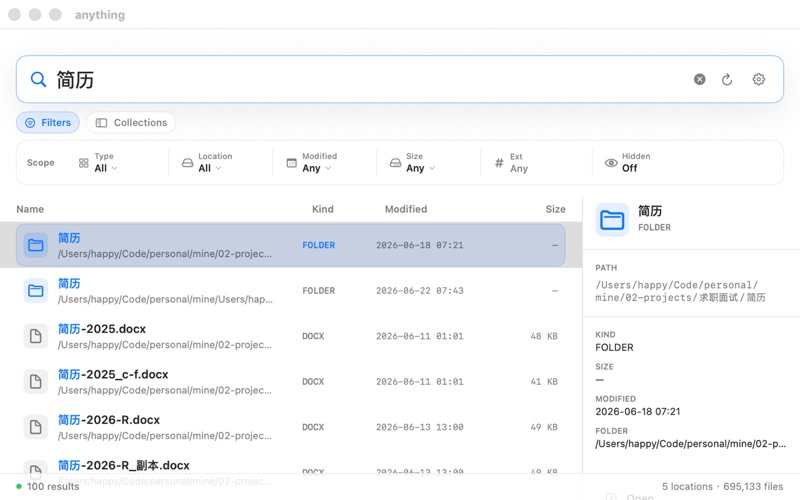
如果知道它在某个项目或外接盘里,可以用 Anything Search 在选定位置搜索文件名、路径片段、扩展名和隐藏状态相关线索。
Anything Search 更适合“我知道大概叫什么或在哪个目录”,不适合盲目扫描和修改系统隐藏文件。
查找点号开头文件、项目配置、外接盘目录、文件名片段、路径片段和扩展名线索。
如果目录没有权限、外接盘未挂载或 Finder 没显示隐藏文件,先处理这些系统层问题。
隐藏文件经常是配置、缓存或系统支持文件。删除前先确认来源,不要把搜索工具当清理工具。
Anything Search 不是替代 Finder,也不是文件内容全文搜索。文件名、路径、搜索词和索引留在 Mac 本机,不上传到 Anything 自有云端。