看 Finder 顶部范围
搜索后检查窗口顶部是否选中了当前文件夹、这台 Mac,或某个具体磁盘。范围选错时,结果会直接漏掉。
 Anything Search
指南 / Finder 与 Spotlight
Finder 和 Spotlight 搜不到文件时,常见原因不是文件丢了,而是搜索范围、索引、权限或外接磁盘状态不对。下面按最省事的顺序排查。
很多“搜不到”其实是 Finder 正在搜当前文件夹,而不是你以为的整台 Mac 或外接硬盘。
搜索后检查窗口顶部是否选中了当前文件夹、这台 Mac,或某个具体磁盘。范围选错时,结果会直接漏掉。
如果你大概知道文件在 Downloads、Desktop、Documents 或项目目录,先进入那个目录再搜,减少无关结果。
移动硬盘、U 盘和网络盘可能没有被当前搜索范围包含。先确认磁盘已挂载,再在该磁盘内搜索。
如果范围没问题,但 Spotlight 或 Finder 还是反复搜不到,可以继续看索引和系统权限。
刚迁移系统、刚接入大量文件、刚恢复备份时,索引可能还在建立。可以等一段时间后再试,或按 macOS 设置里的 Spotlight 隐私项重新触发索引。
检查 Spotlight 的隐私列表,确认目标文件夹或磁盘没有被排除。如果被排除,系统搜索可能不会返回结果。
部分目录需要系统授权。若工具或 Finder 看不到某些位置,先确认 macOS 隐私与安全性设置里的文件访问权限。
如果你记得文件名、扩展名、路径片段或项目名,先用这些线索定位文件,再打开确认内容。
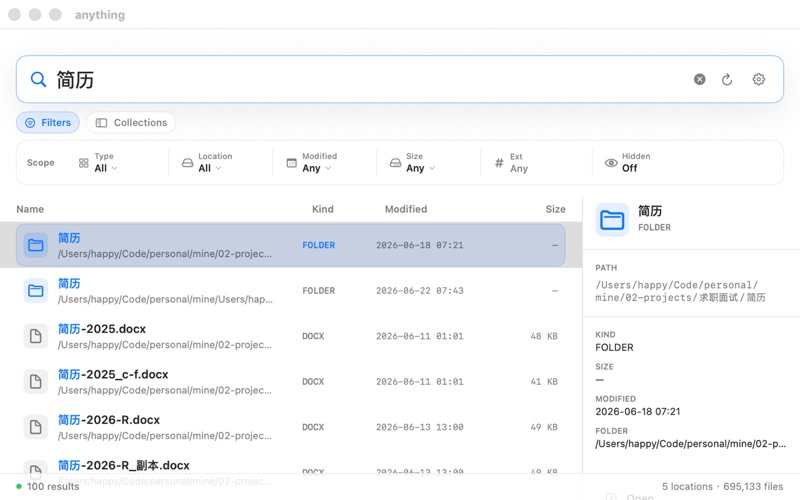
Anything Search 不是替代 Finder,也不是文件内容全文搜索。它适合补一个具体场景:你记得文件名或路径线索,但不确定文件在哪个目录。
记得 `.dmg`、`.zip`、项目名、客户名、版本号、文件夹名或路径片段,但不想一层层翻目录。
只记得文档正文里的某句话,或者需要跨云盘、邮件、聊天记录做统一搜索。这些不是当前主打能力。
搜索你选择的本地目录。文件名、路径、搜索词和索引留在 Mac 本机,不上传到 Anything 自有云端。
如果 Finder 和 Spotlight 反复让你漏结果,可以用 Anything Search 选定常用目录后按文件名补搜。