下载和安装包
常见线索是 `.dmg`、`.pkg`、`.zip`、`.rar`。优先检查 Downloads、Desktop 和浏览器默认下载目录。
 Anything Search
指南 / 扩展名与文件类型
只记得 `.pdf`、`.zip`、`.dmg`、`.png` 或 `.xlsx` 时,先把 Finder、Spotlight 和搜索范围用对,再用 Anything Search 补充本地文件名和路径定位。
按扩展名找文件时,最容易浪费时间的是范围太大。先确认你要找的是哪类文件,以及大概在哪些目录出现过。
常见线索是 `.dmg`、`.pkg`、`.zip`、`.rar`。优先检查 Downloads、Desktop 和浏览器默认下载目录。
常见线索是 `.pdf`、`.docx`、`.xlsx`、`.csv`。可以搭配客户名、项目名、月份或版本号一起搜。
常见线索是 `.png`、`.jpg`、`.svg`、`.heic`。如果是截图,先检查 Desktop、Pictures 和常用项目目录。
系统搜索仍然是第一步。先确认搜索范围、索引和权限没有把目标文件排除掉。
搜索后看窗口顶部选的是当前文件夹、这台 Mac,还是某个磁盘。范围不对时,即使扩展名正确也会漏结果。
如果 Finder 结果太多,先按种类、修改时间或位置缩小范围,再打开候选文件确认内容。
新接入磁盘、大量复制文件或刚恢复系统后,索引可能还没完成。目标目录如果在 Spotlight 隐私列表里,也可能搜不到。
外接盘、网络盘或受保护目录可能需要额外权限。先确认磁盘已挂载,相关 App 有文件访问权限。
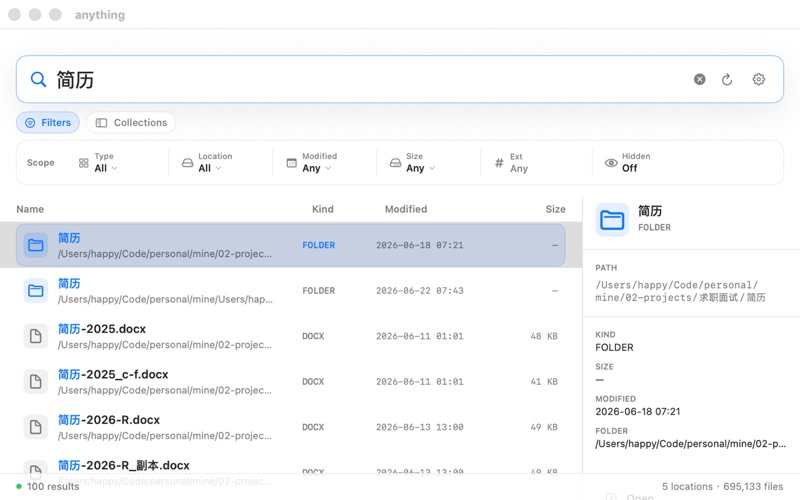
Anything Search 不是替代 Finder,也不是文件内容全文搜索。它适合在你有文件名、扩展名、文件类型或路径片段时,把本地候选结果和位置先找出来。
输入 `.dmg`、`.zip`、`.pdf`、项目名、版本号、客户名或路径片段,然后在自己选择的目录里定位。
找到后直接 Open、Reveal in Finder、Copy Path、Copy Parent Folder,或从结果位置继续整理文件。
文件名、路径、搜索词和索引留在 Mac 本机。不上传到 Anything 自有云端,也不把你的本地目录交给服务器处理。
如果你只记得正文里的一句话,或者要同时搜索云盘、邮件和聊天记录,那不是当前主打能力。