Finder
适合你知道文件大概在哪个目录,想在当前文件夹或某个磁盘里缩小范围。关键是确认搜索范围没有选错。
 Anything Search
指南 / Mac 文件搜索工具
文件找不到时,不一定马上换工具。先判断你记得的是文件名、扩展名、路径片段、修改时间,还是文档内容。不同线索适合不同搜索方式。
Finder、Spotlight 和第三方本地搜索不是同一种东西。先把场景分清,才不会把工具用错。
适合你知道文件大概在哪个目录,想在当前文件夹或某个磁盘里缩小范围。关键是确认搜索范围没有选错。
适合快速打开 App、系统设置和常见文件。如果索引、权限或外接盘状态异常,结果可能不完整。
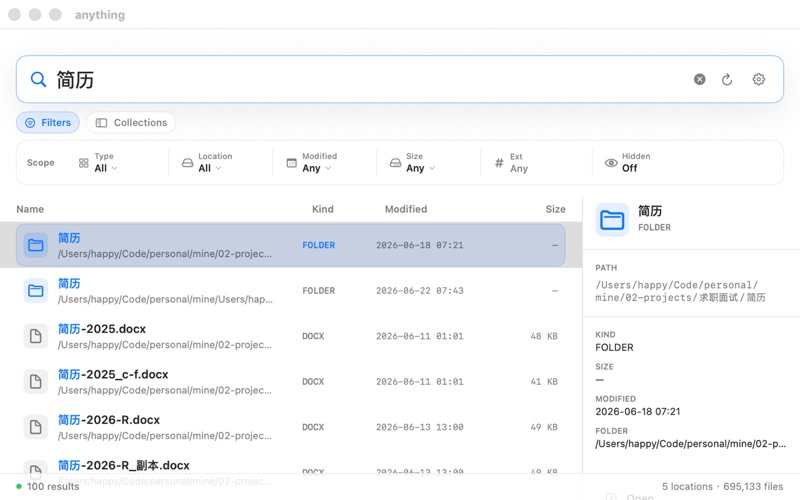
适合你只记得文件名片段、项目名、路径线索或扩展名,希望更直接看到候选文件和所在位置。
先把“我记得什么”说清楚,再决定用系统搜索、按扩展名找,还是用 Anything Search 补充定位。
这类最适合本地文件搜索。输入客户名、项目名、安装包名、版本号或路径片段,先找出候选,再看位置。
先用 `.pdf`、`.zip`、`.dmg`、`.png`、`.csv` 这类扩展名缩小范围,再按修改时间或所在目录确认。
先在 Finder 里按最近修改、今天、最近 7 天排序。如果文件刚下载或刚导出,也要检查浏览器和导出工具的保存目录。
Anything Search 当前主打文件名和路径线索,不是文件内容全文搜索。只记得正文一句话时,先用支持内容检索的系统或专业工具。
文件搜索会接触文件名、路径和目录结构。一个可靠的工具应该说明它查什么、不查什么、数据留在哪里。
Anything Search 的文件名、路径、搜索词和索引留在 Mac 本机,不上传到 Anything 自有云端。
优先选择能按你指定的位置搜索的工具。只需要查项目目录或外接硬盘时,不必把所有资料都交给工具处理。
找到结果后,最好能查看路径、Reveal in Finder 或复制路径,这比只显示文件名更适合整理资料。
Anything Search 不是替代 Finder,也不是系统修复工具。Spotlight 索引坏了、目录权限没给、外接盘未挂载时,仍要先处理系统层问题。